Filter
19 Produkte
 -19 %
-19 %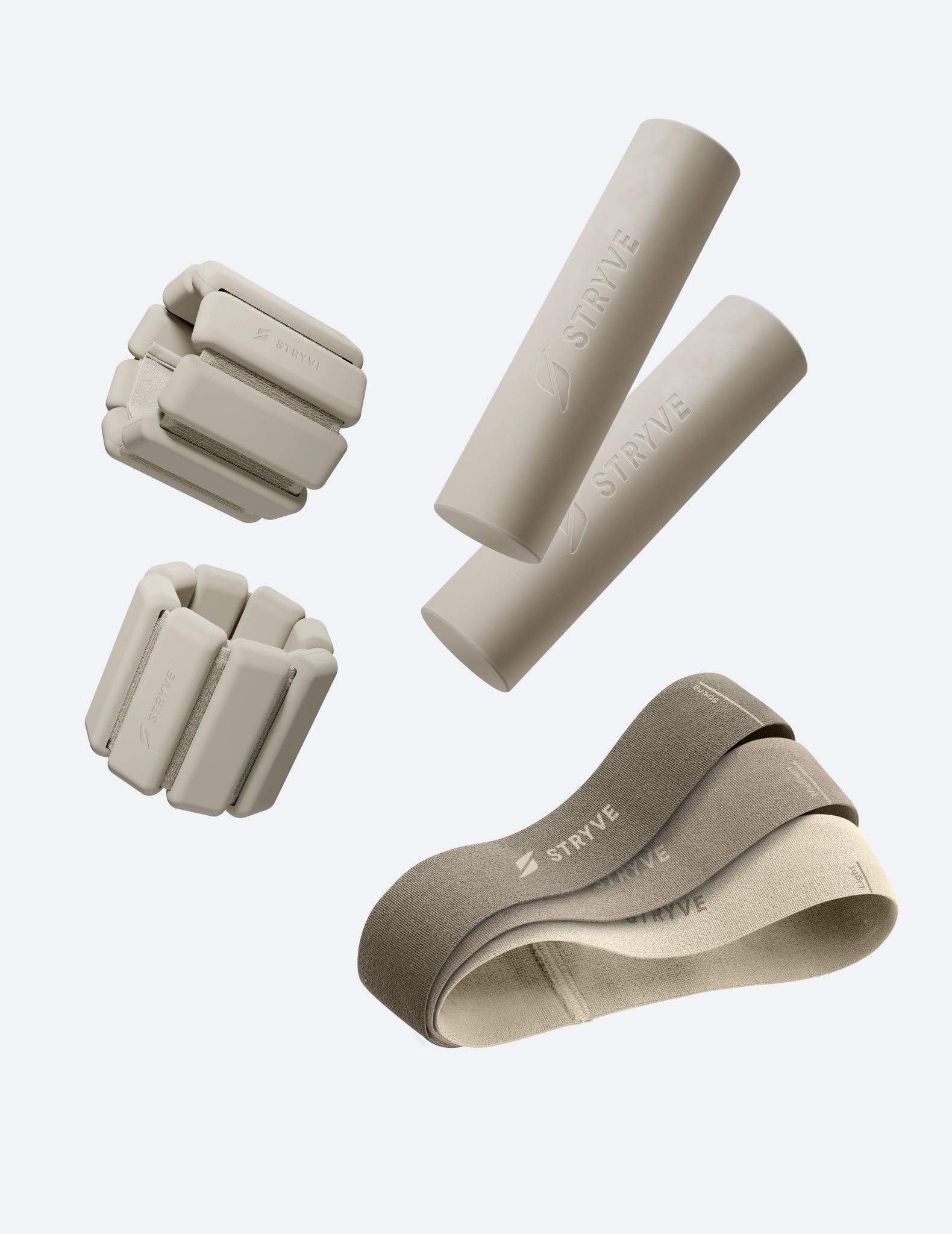
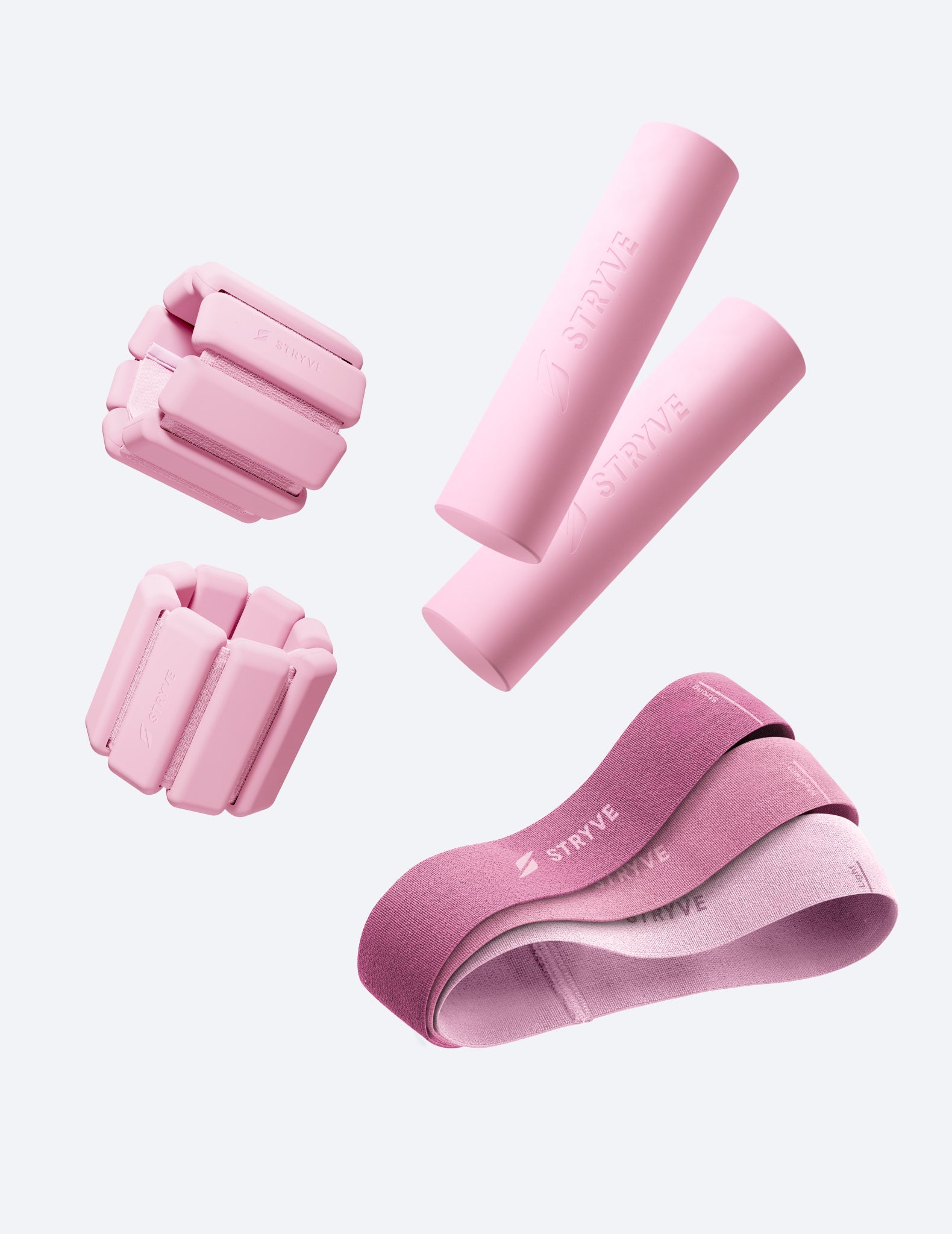
Pilates-Bundle – Bänder, Ankle Weights & Slim Weights Set
Angebot54,95 €
Regulärer Preis67,89 €
 -20 %
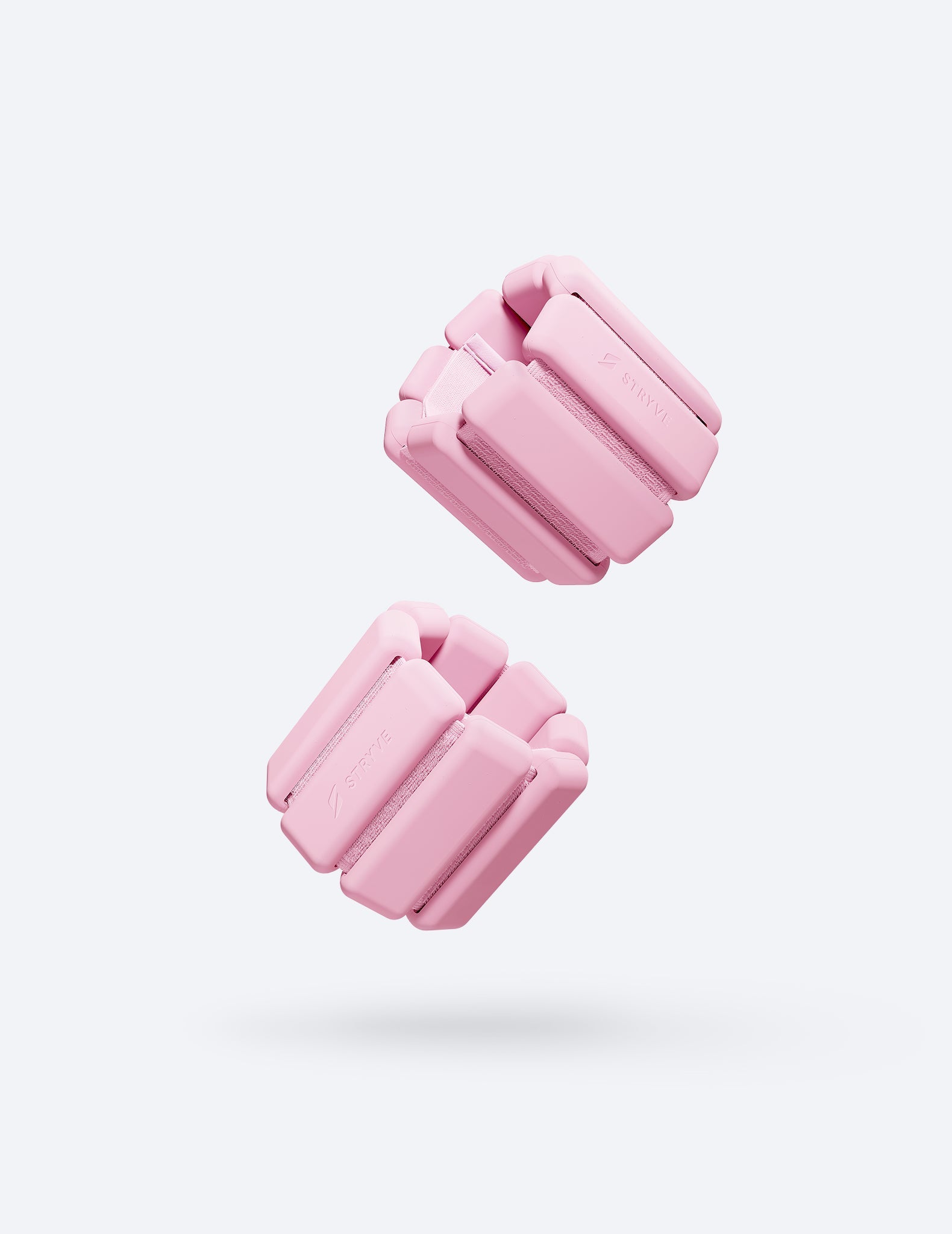
-20 %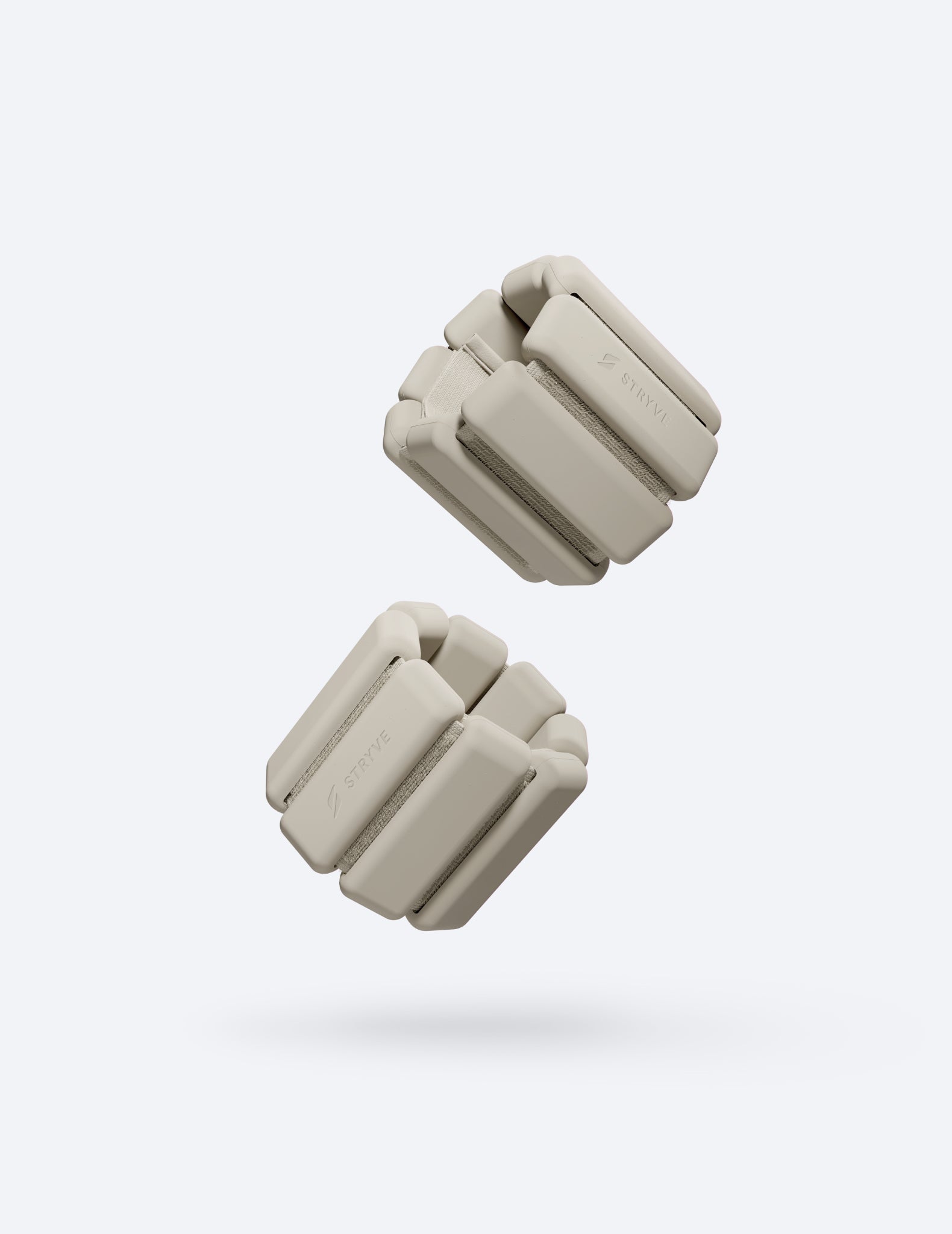
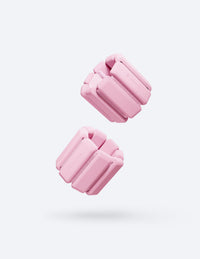
STRYVE Pilates Gewichtsmanschetten 2er Set, verstellbare Ankle Weights aus Silikon
Angebot23,95 €
Regulärer Preis29,95 €
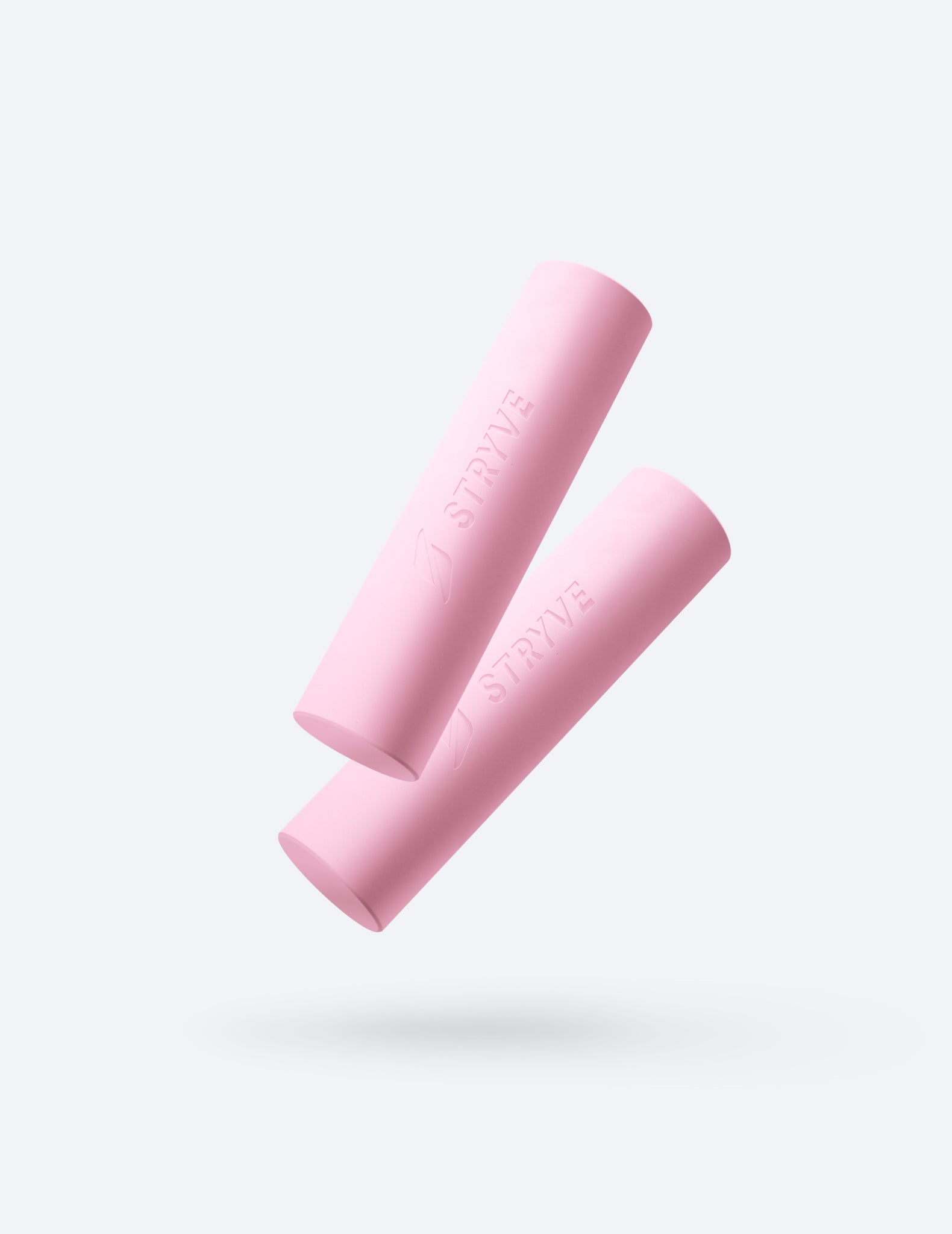 -11 %
-11 %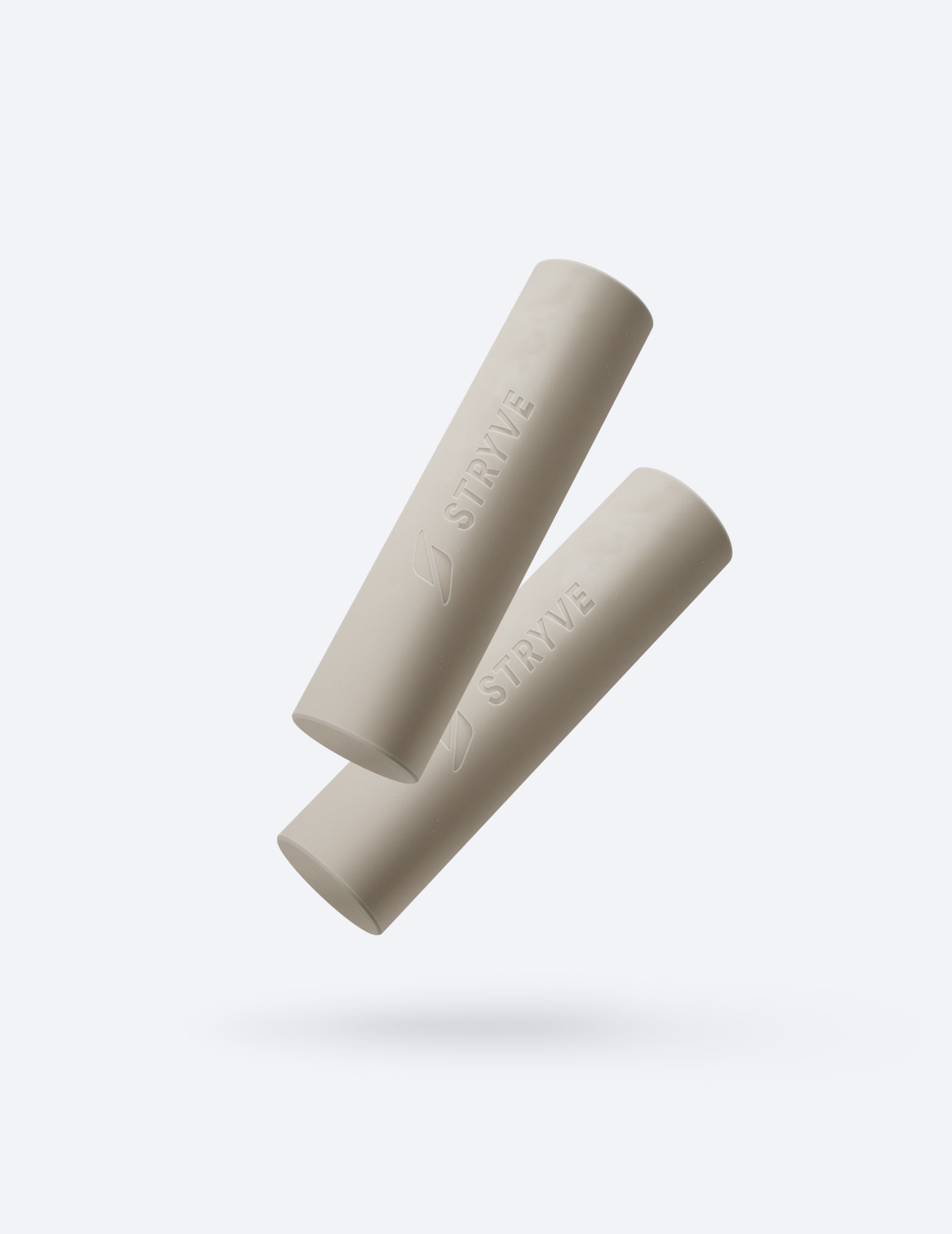
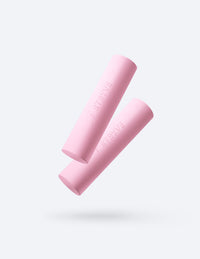
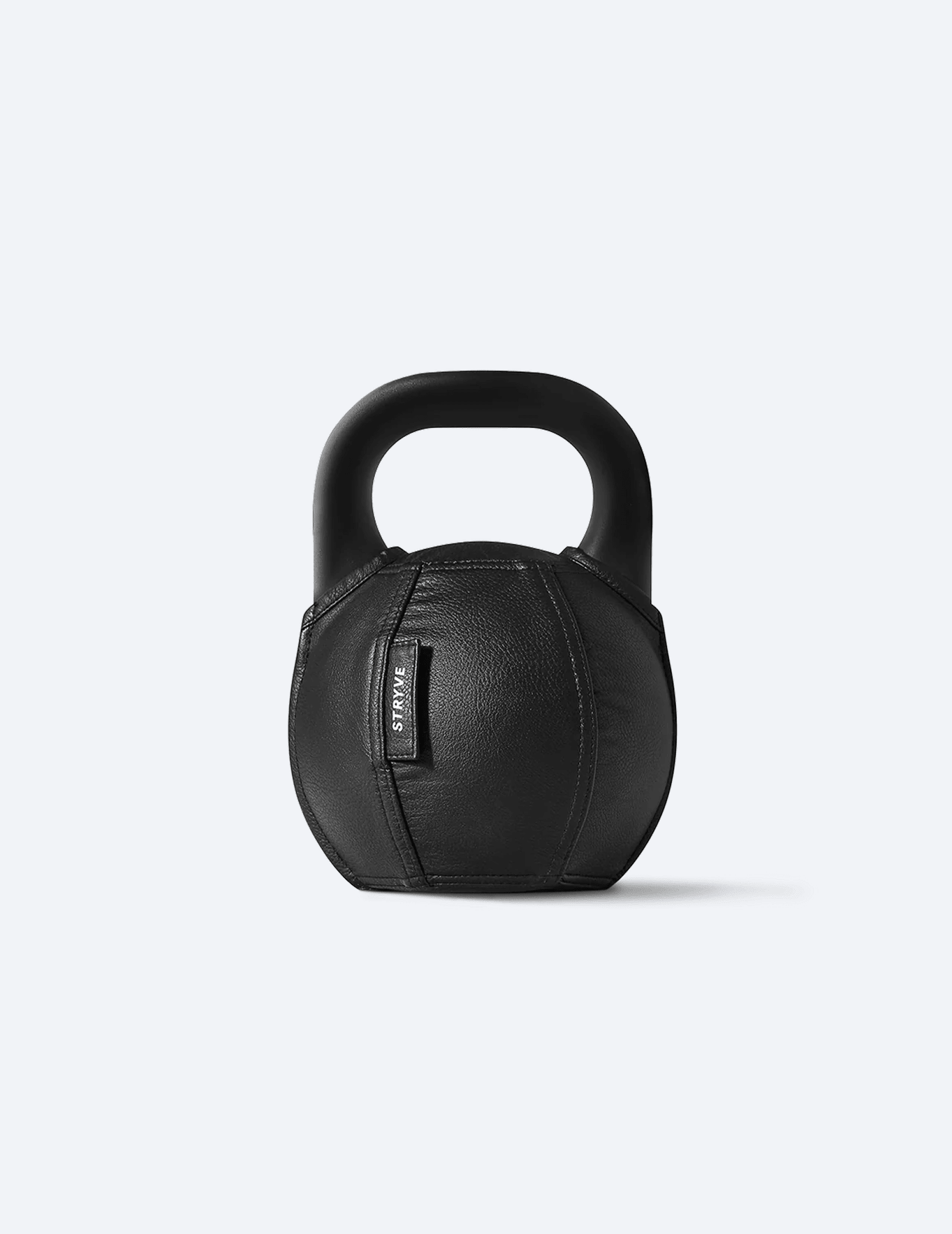
STRYVE Pilateshanteln 2er Set aus Silikon, Slim Weights in 1 kg oder 2 kg
Angebotab 23,95 €
Regulärer Preis26,95 €
 -46 %
-46 %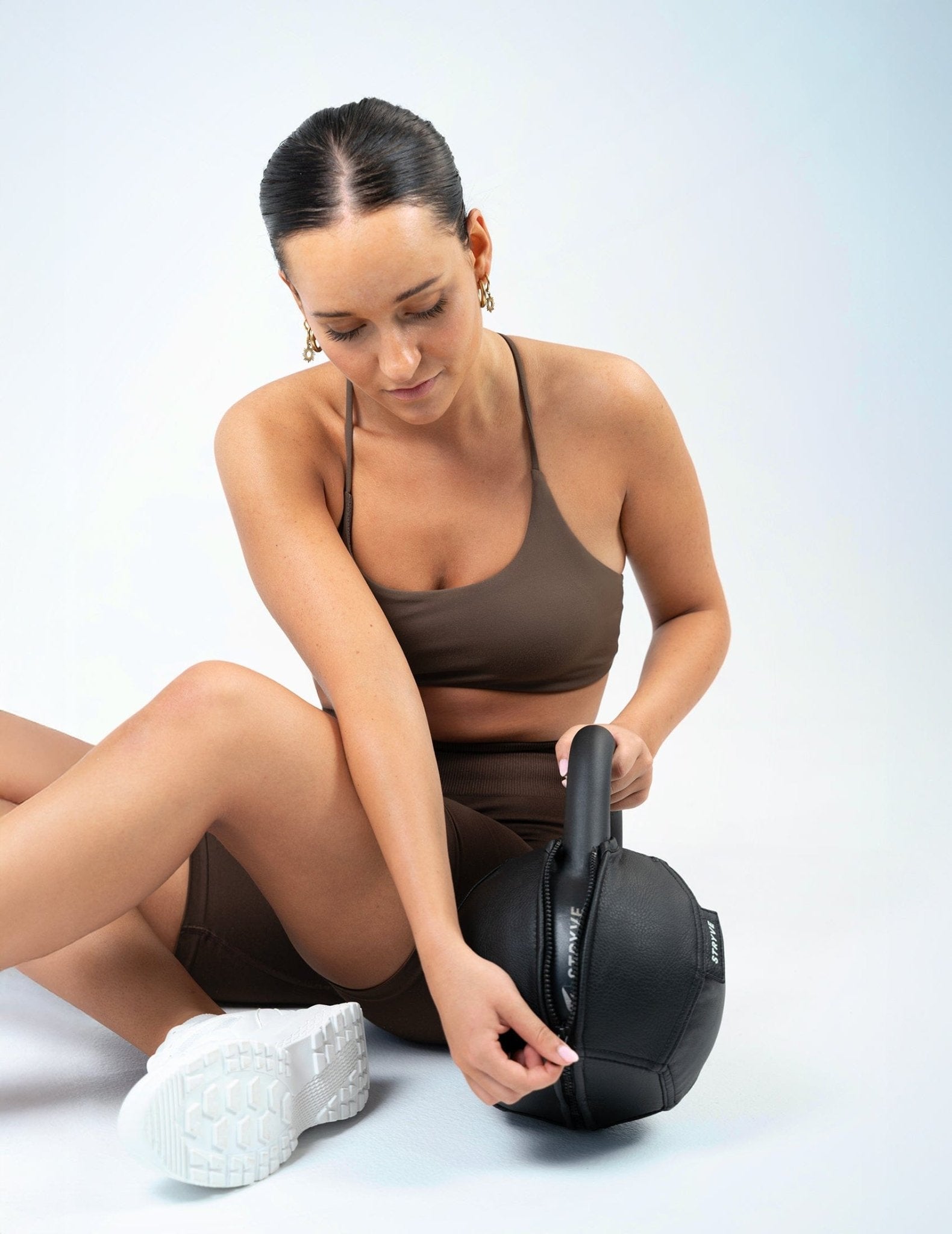
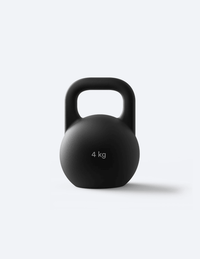
Kettlebell Set inkl. Sleeve – Kugelhantel mit Schutzhülle
Angebot49,99 €
Regulärer Preis92,00 €
 -43 %
-43 %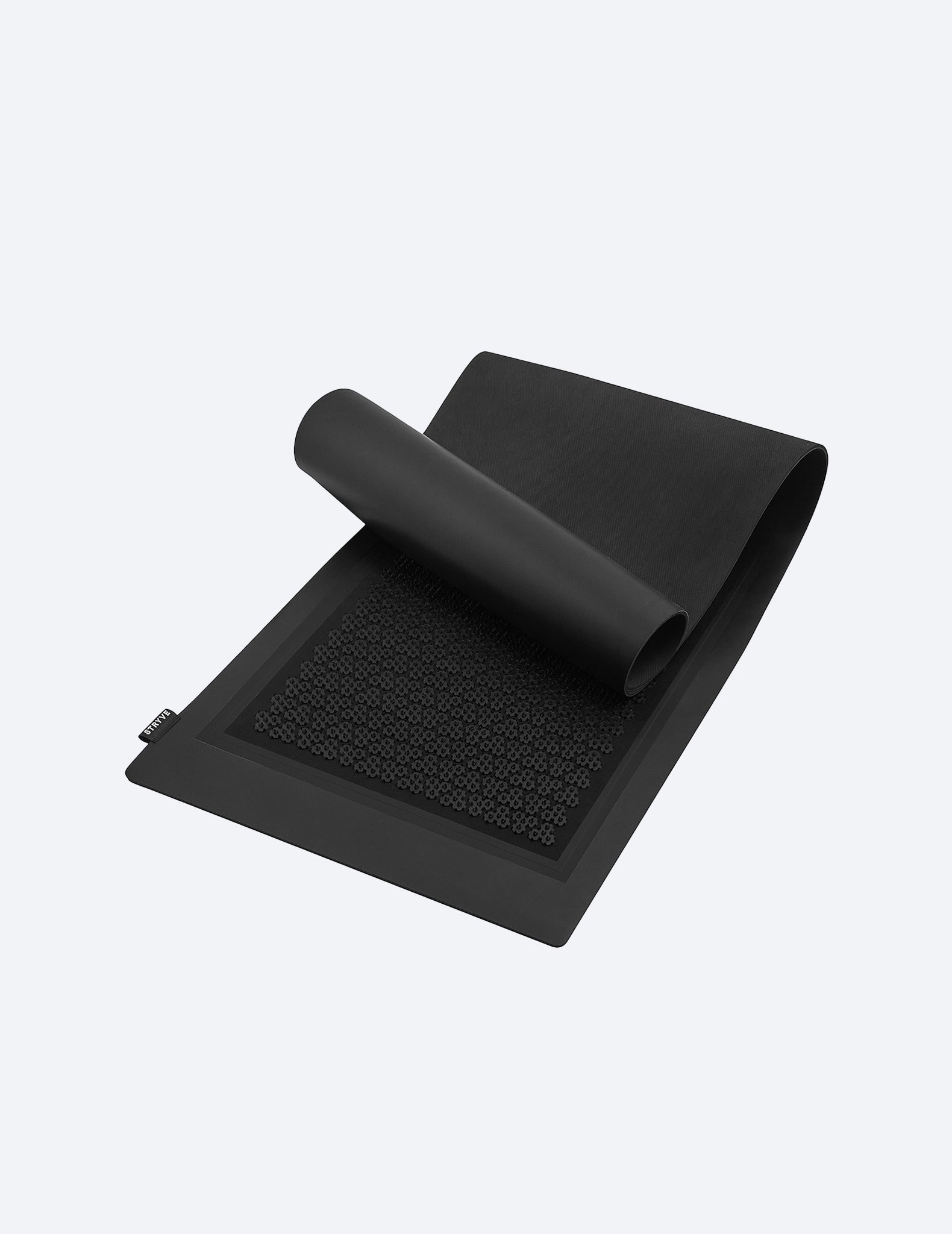
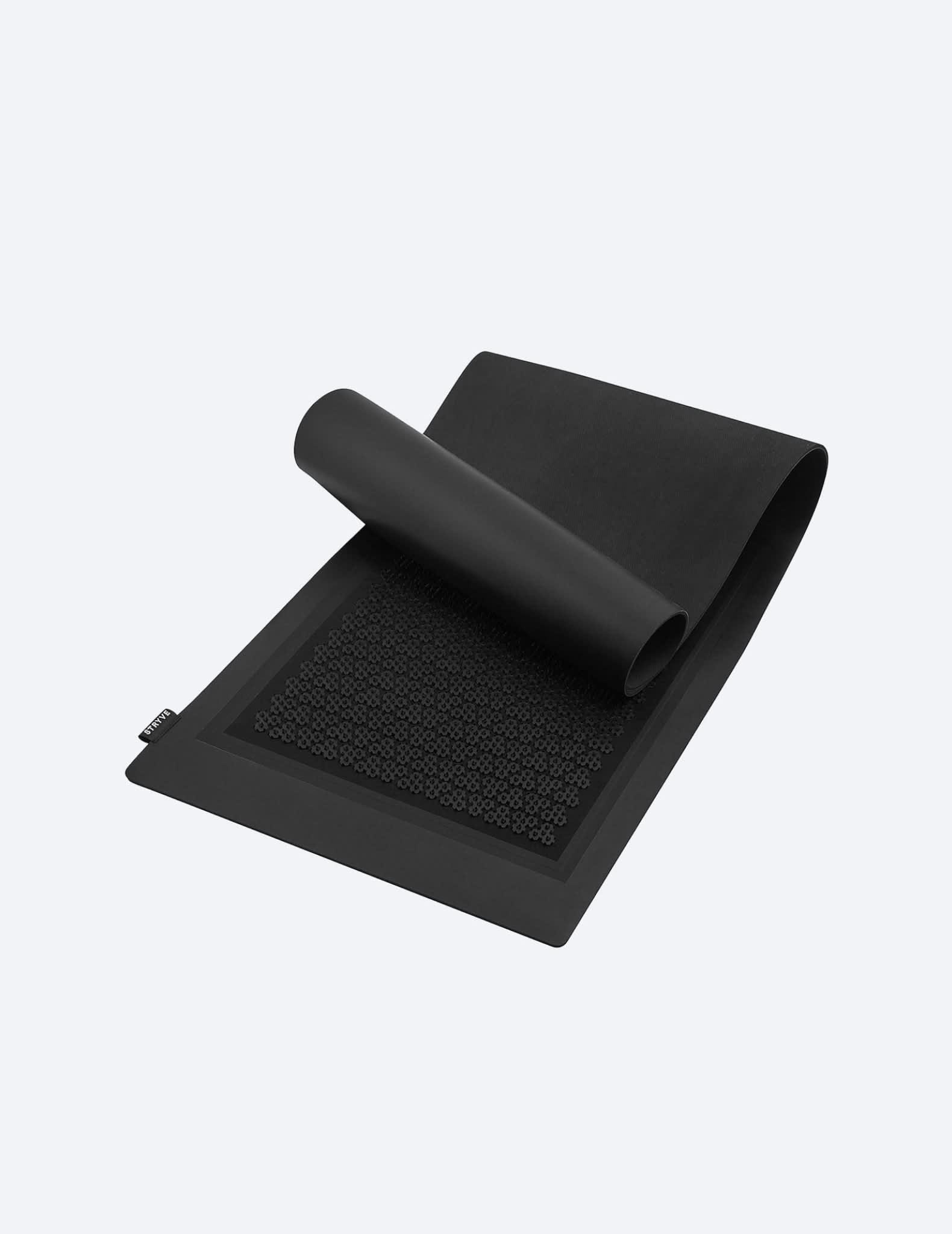
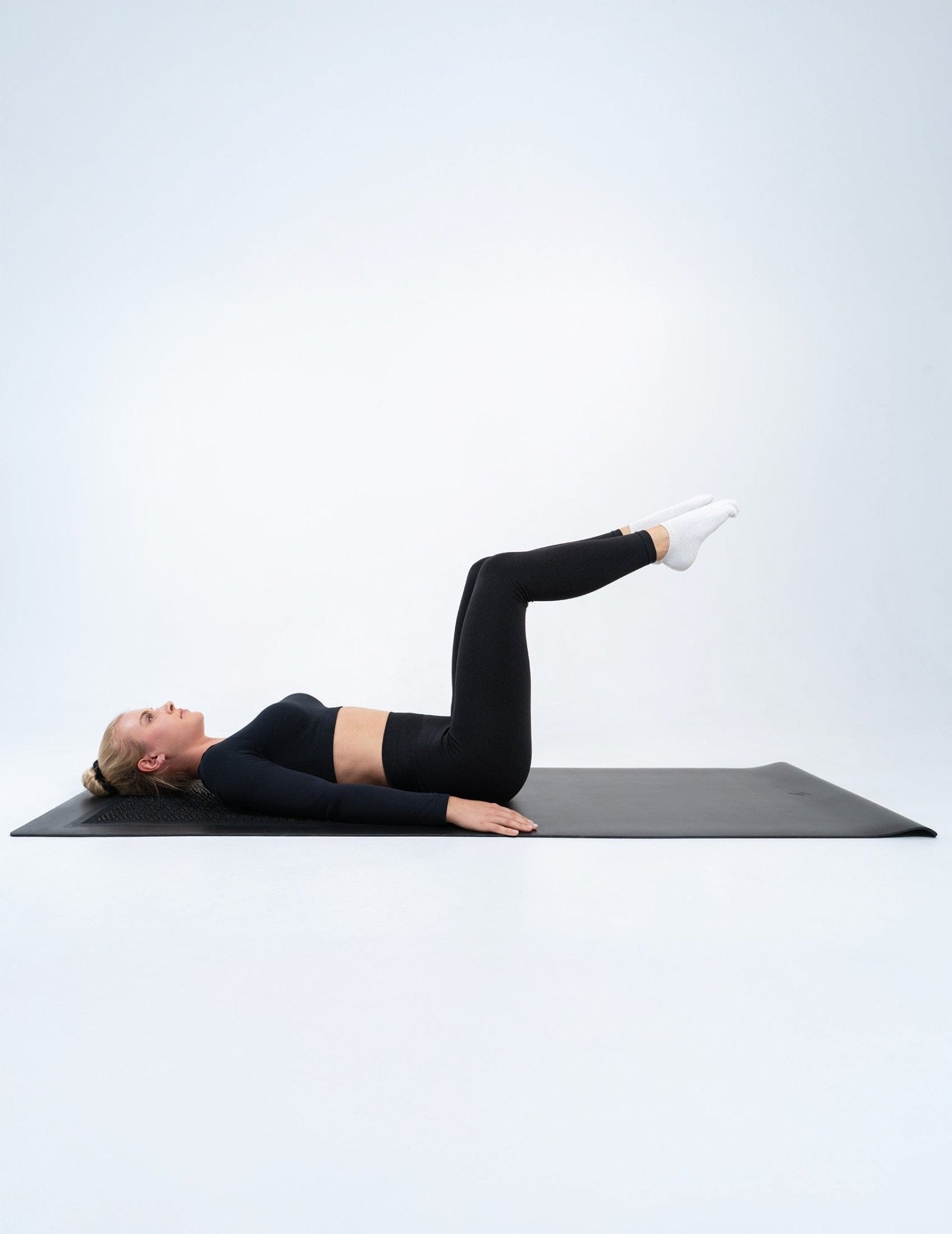
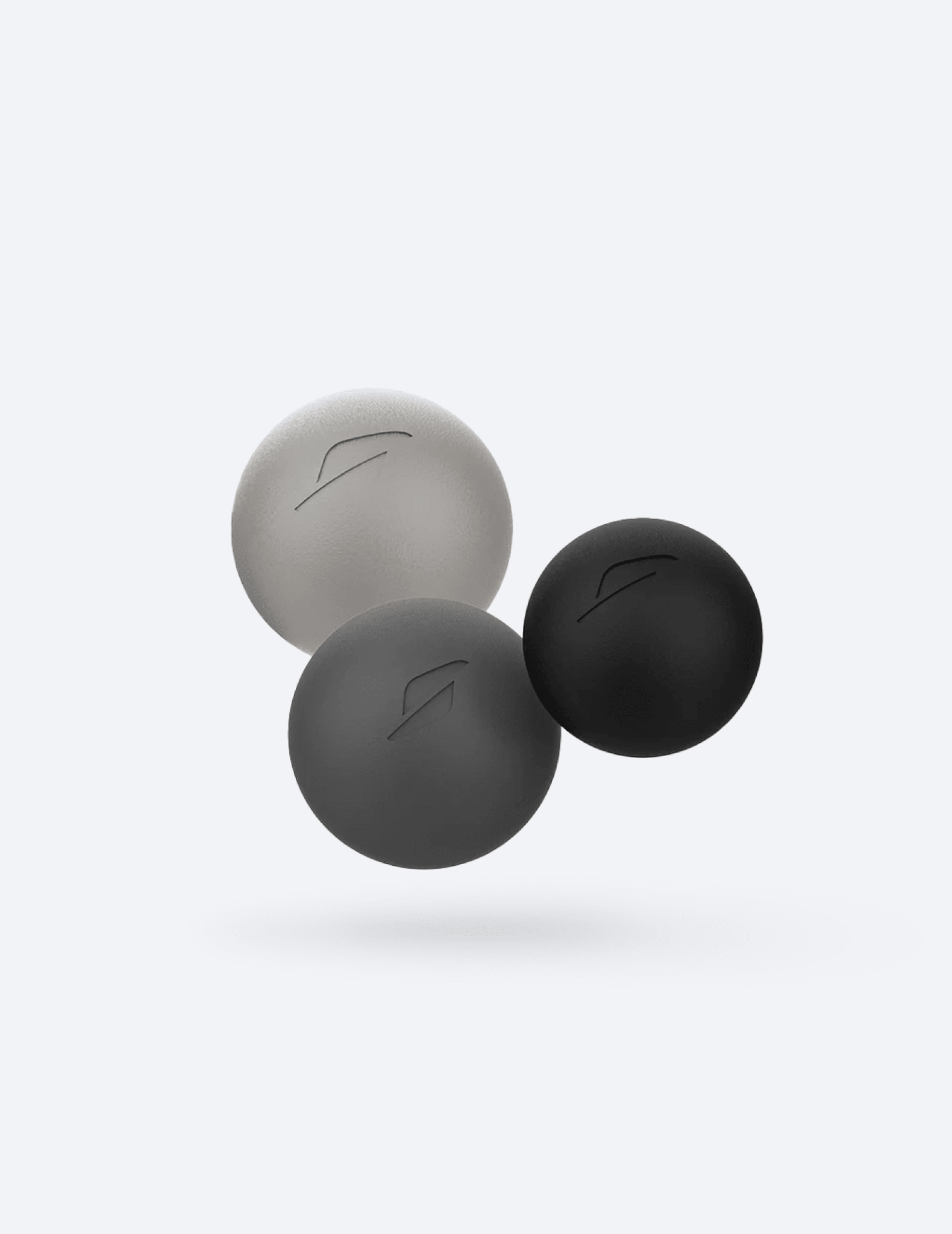
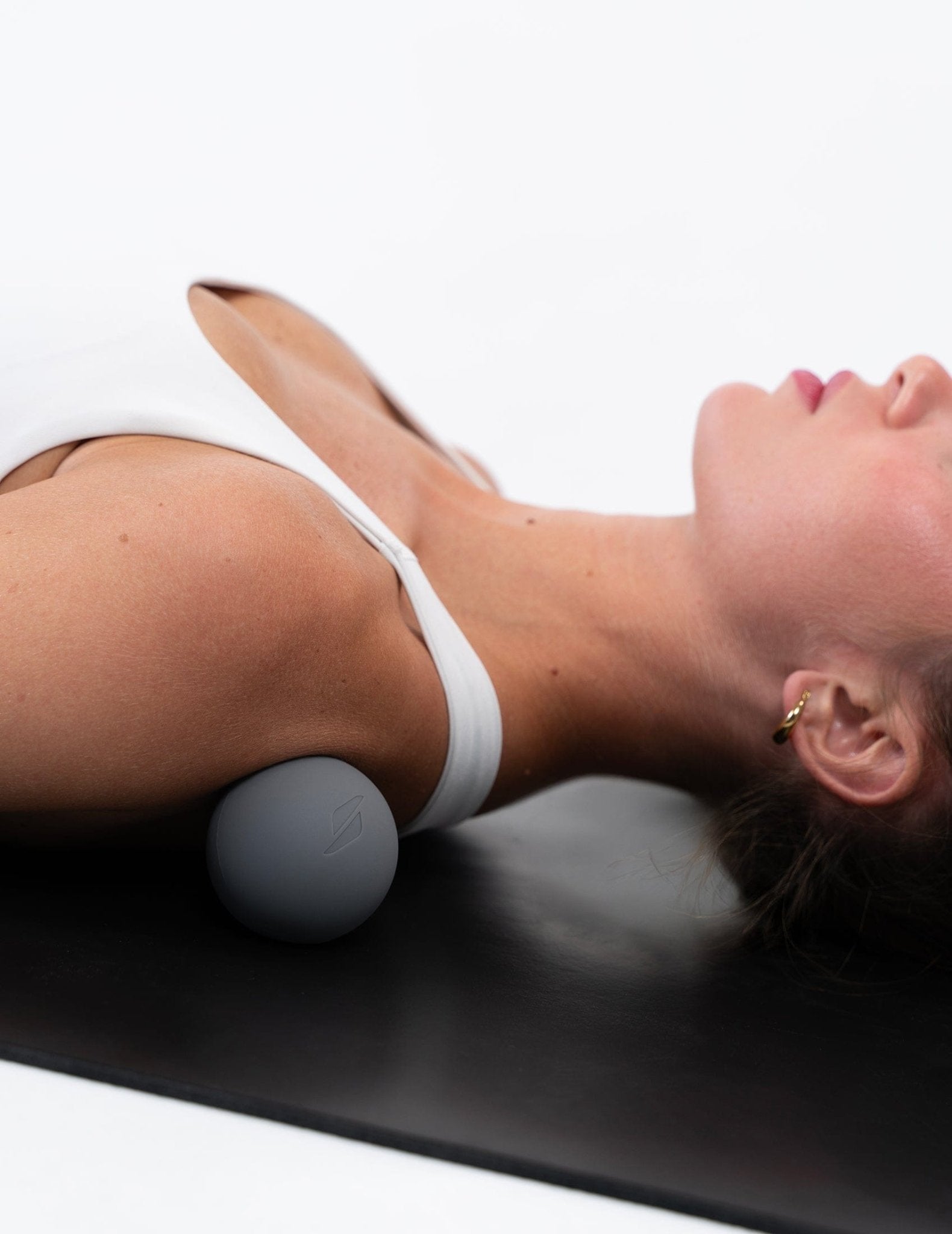
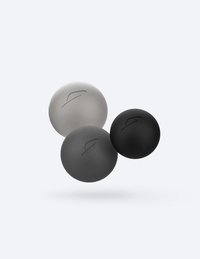
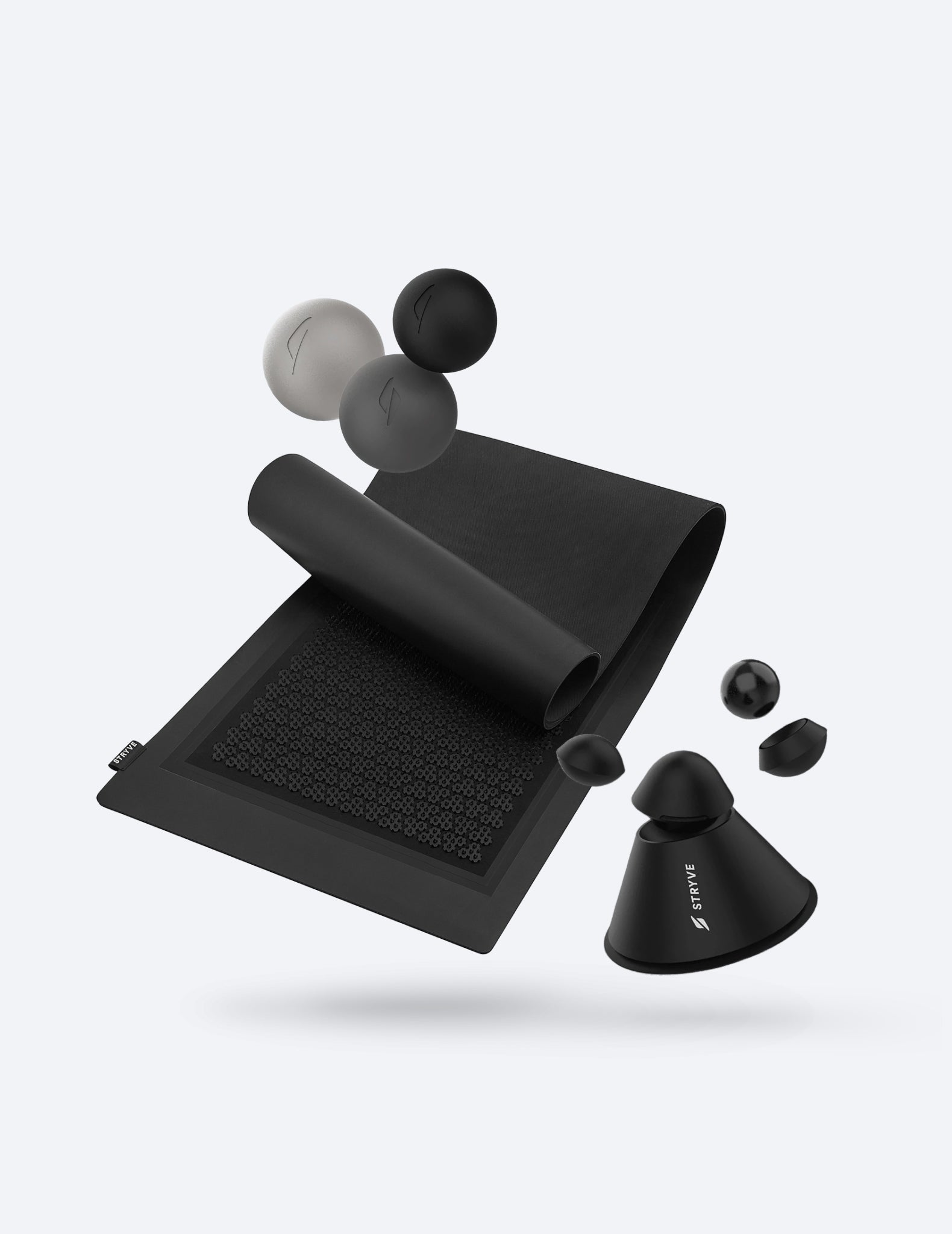
Recovery-Bundle – Akupressurmatte, Massageball & Faszientool Set
Angebot99,99 €
Regulärer Preis175,00 €
 -38 %
-38 %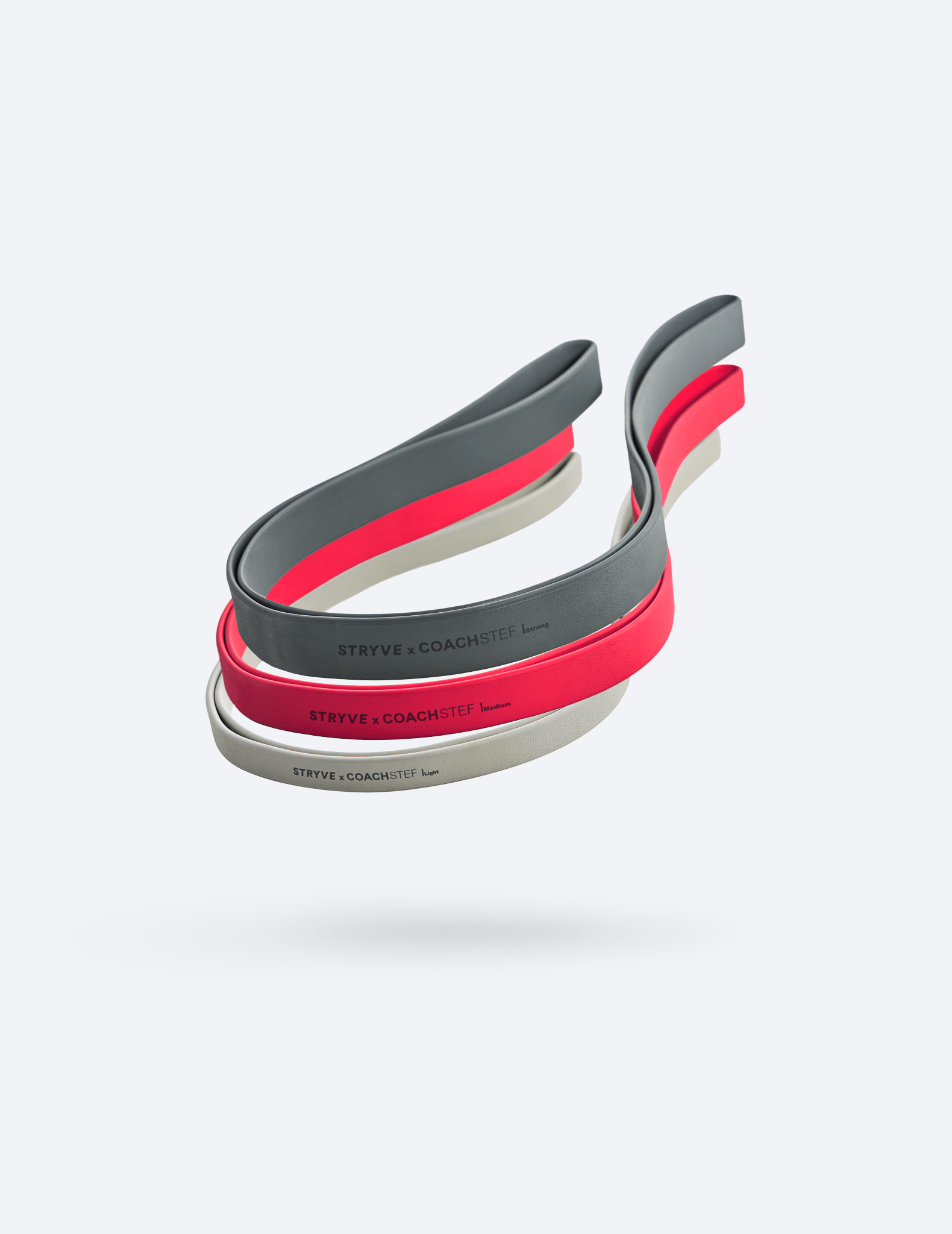
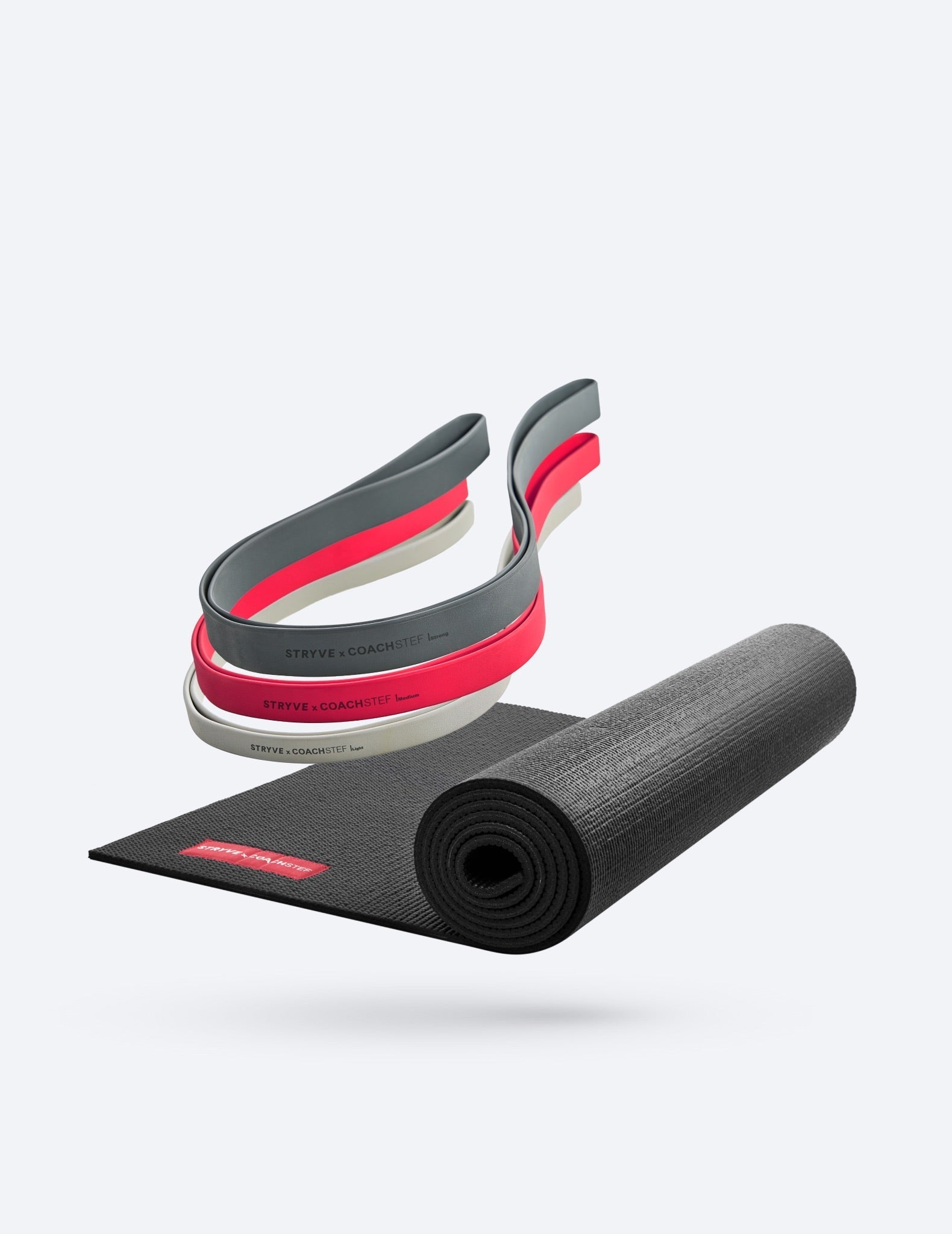
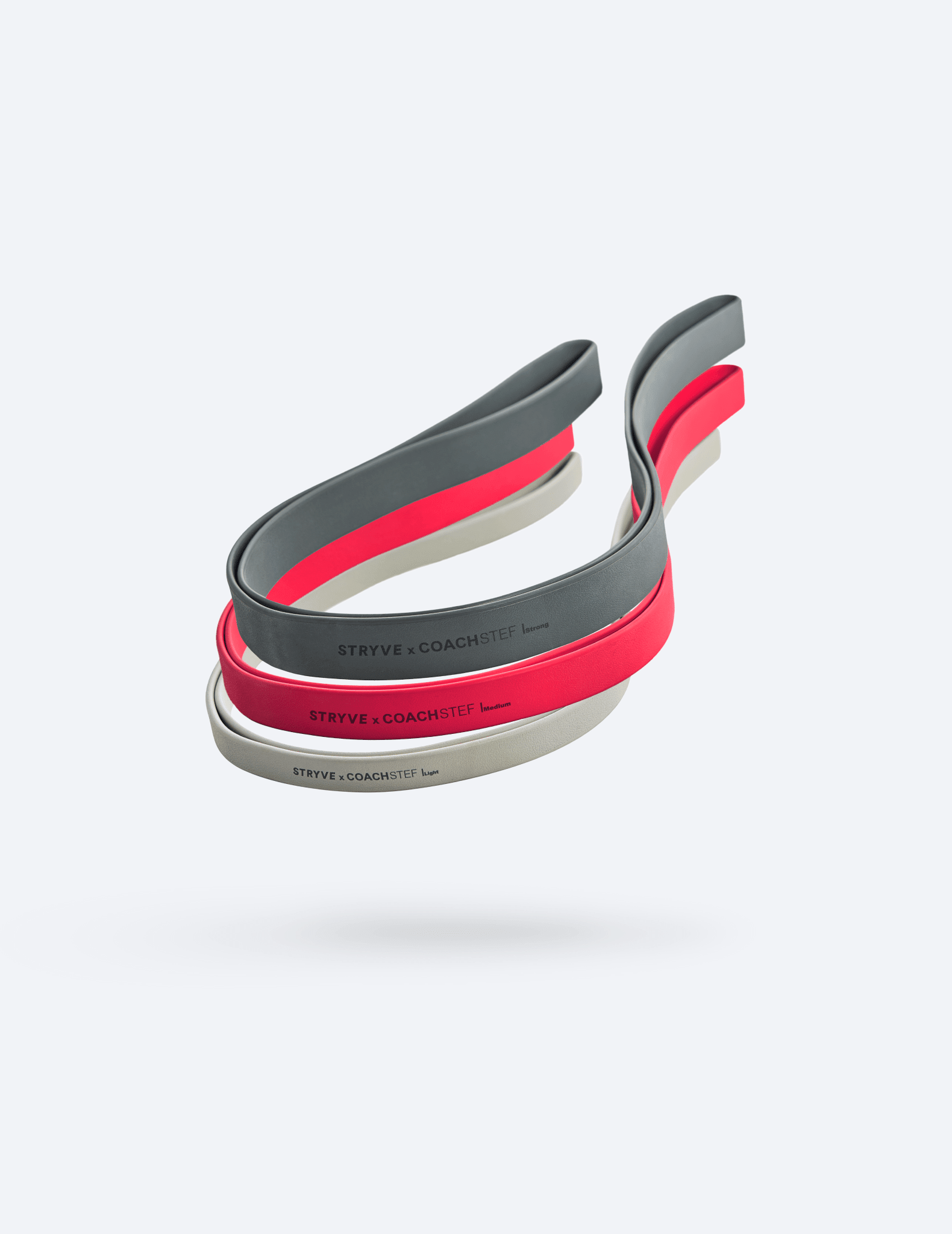
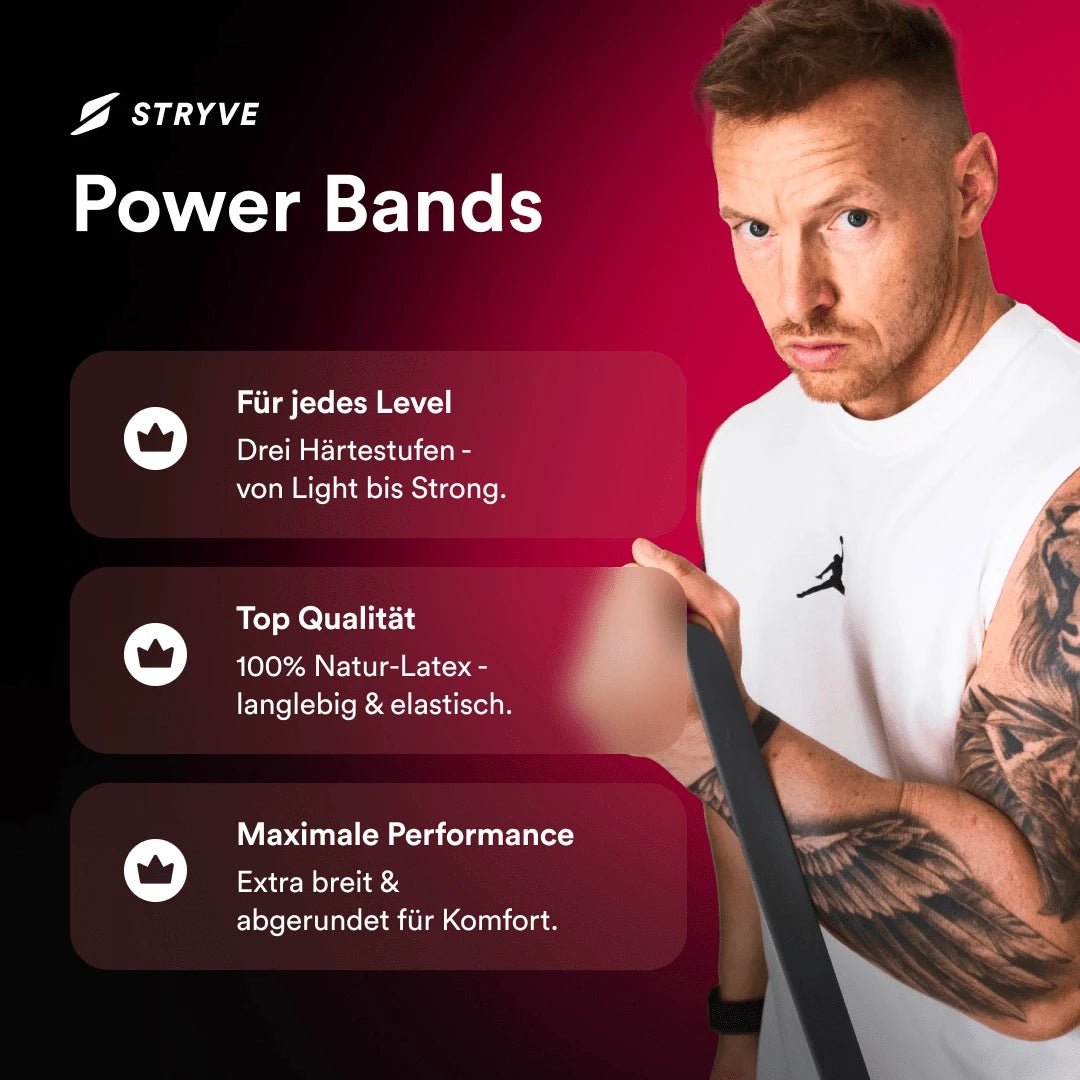
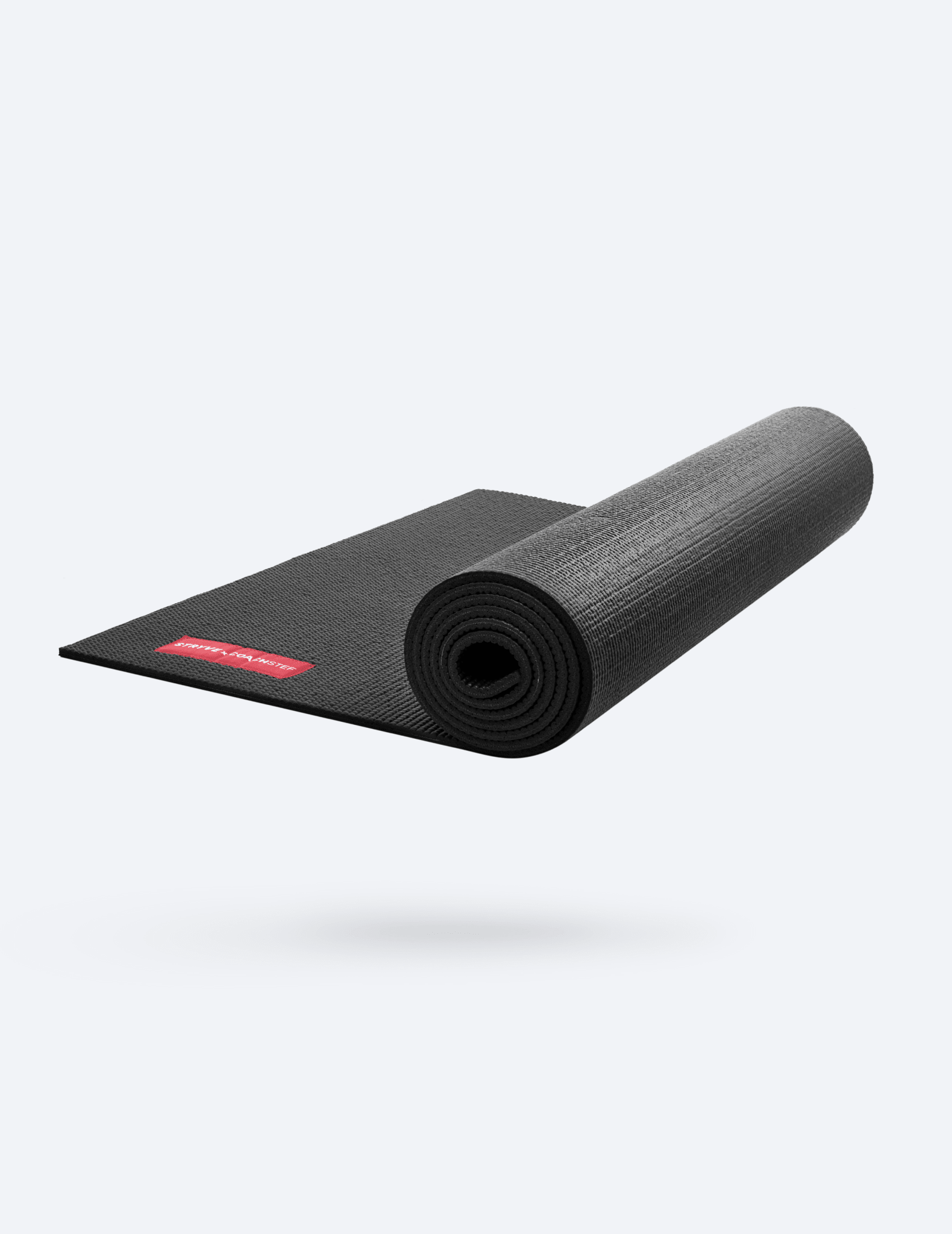
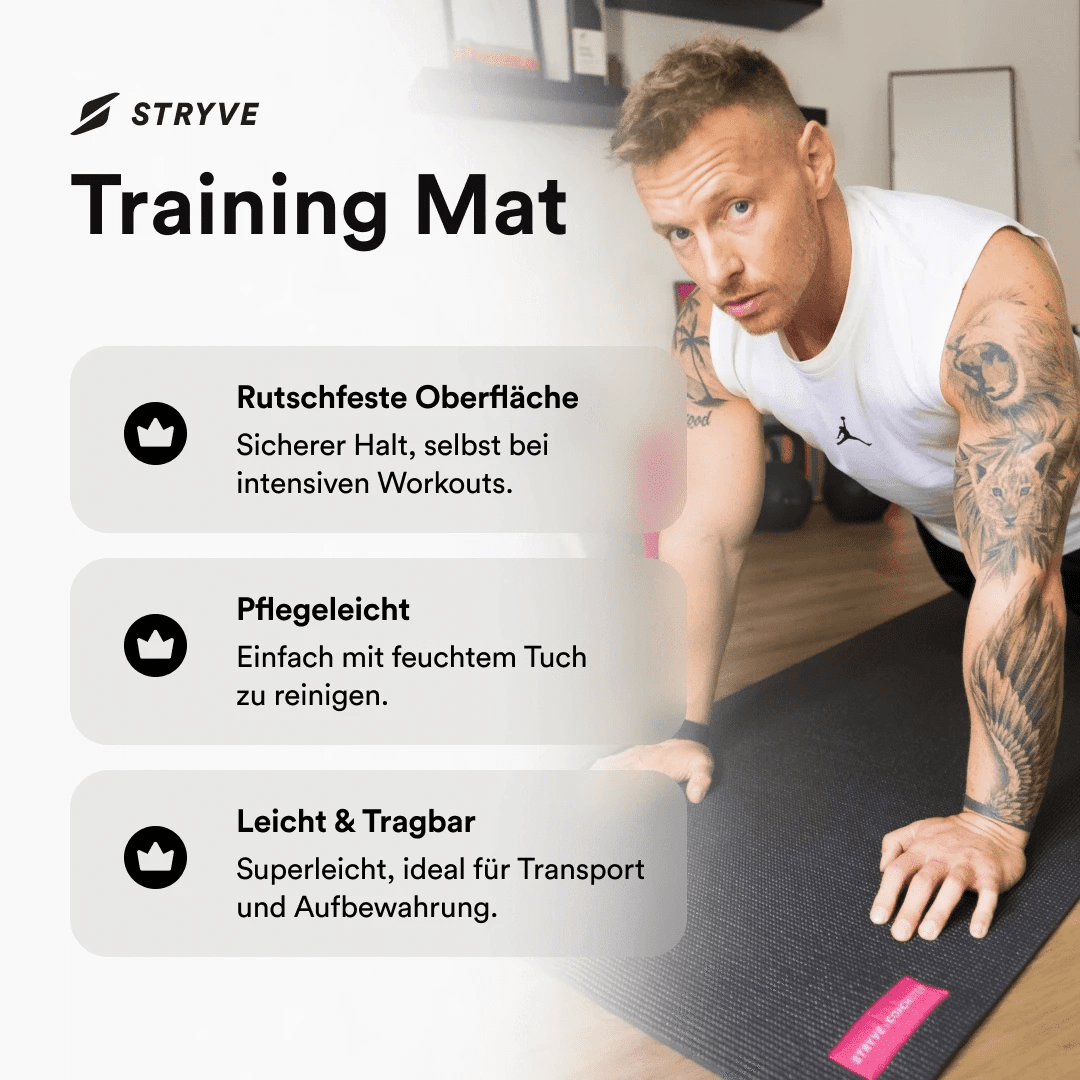
Coach Stef Bundle – STRYVE Fitness-Set (Bänder & Matte)
Angebot49,99 €
Regulärer Preis80,00 €
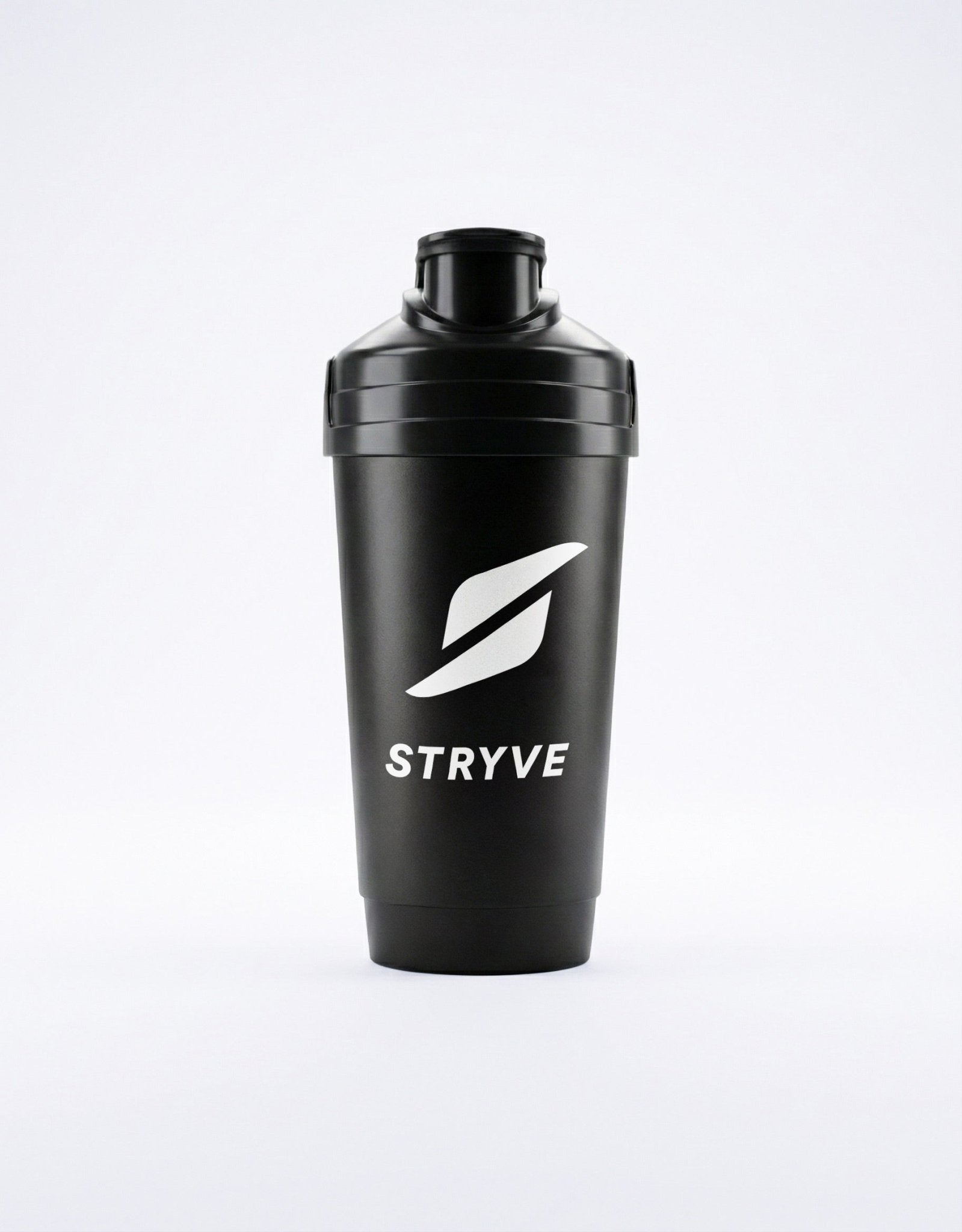
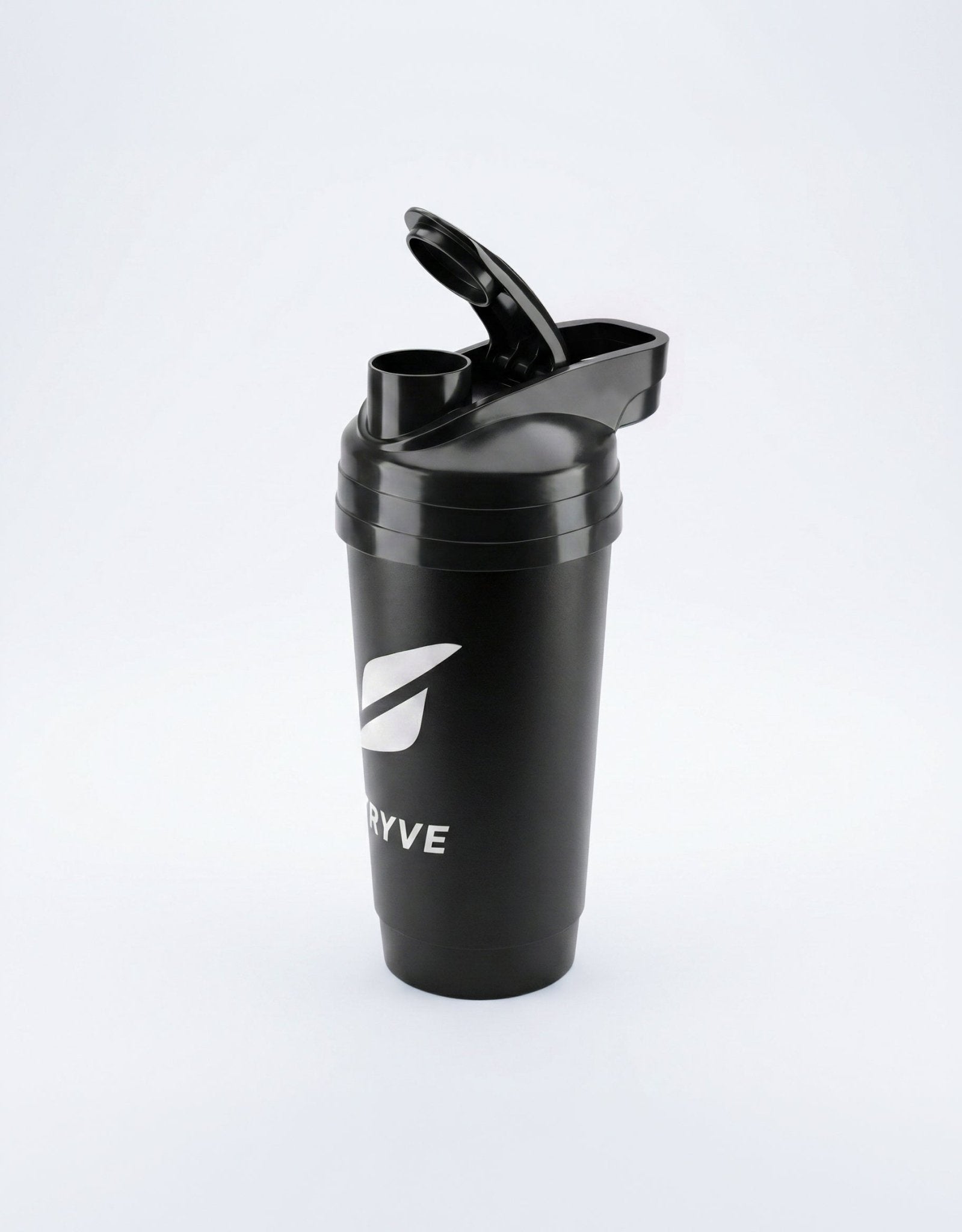
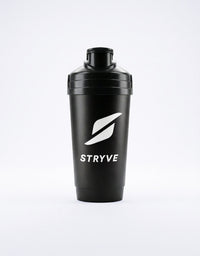
Protein Shaker für perfekte Mixgetränke
Angebot14,95 €
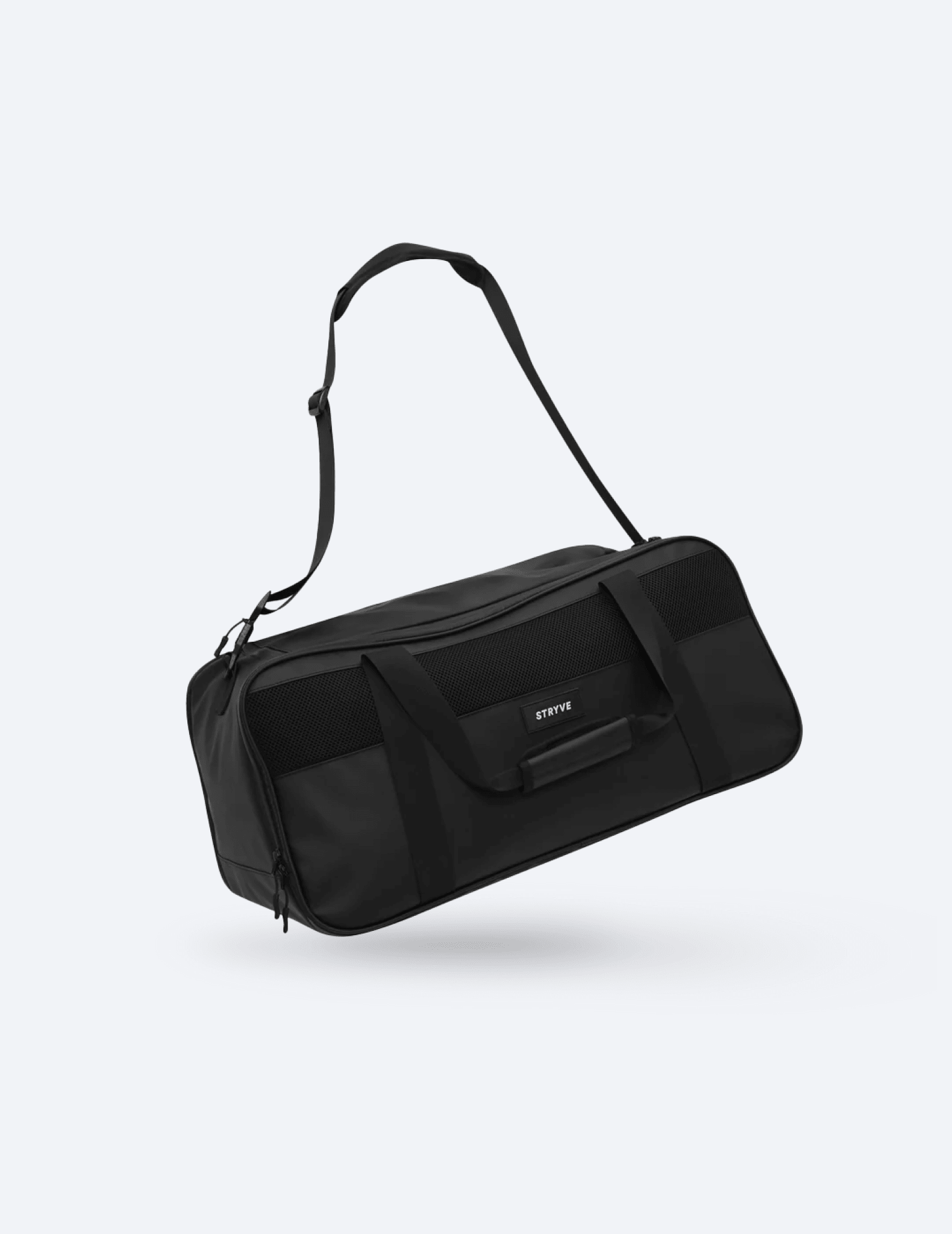
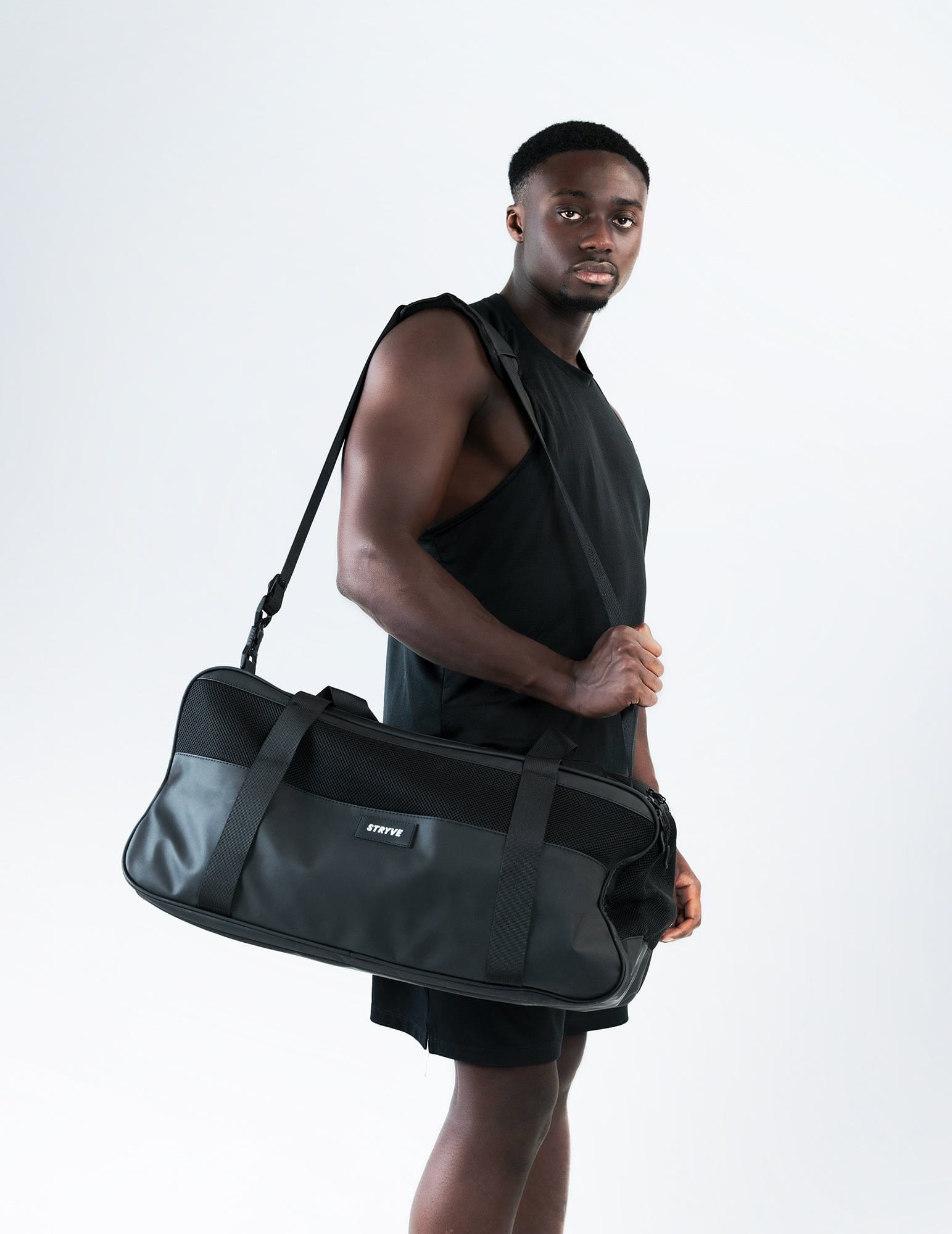
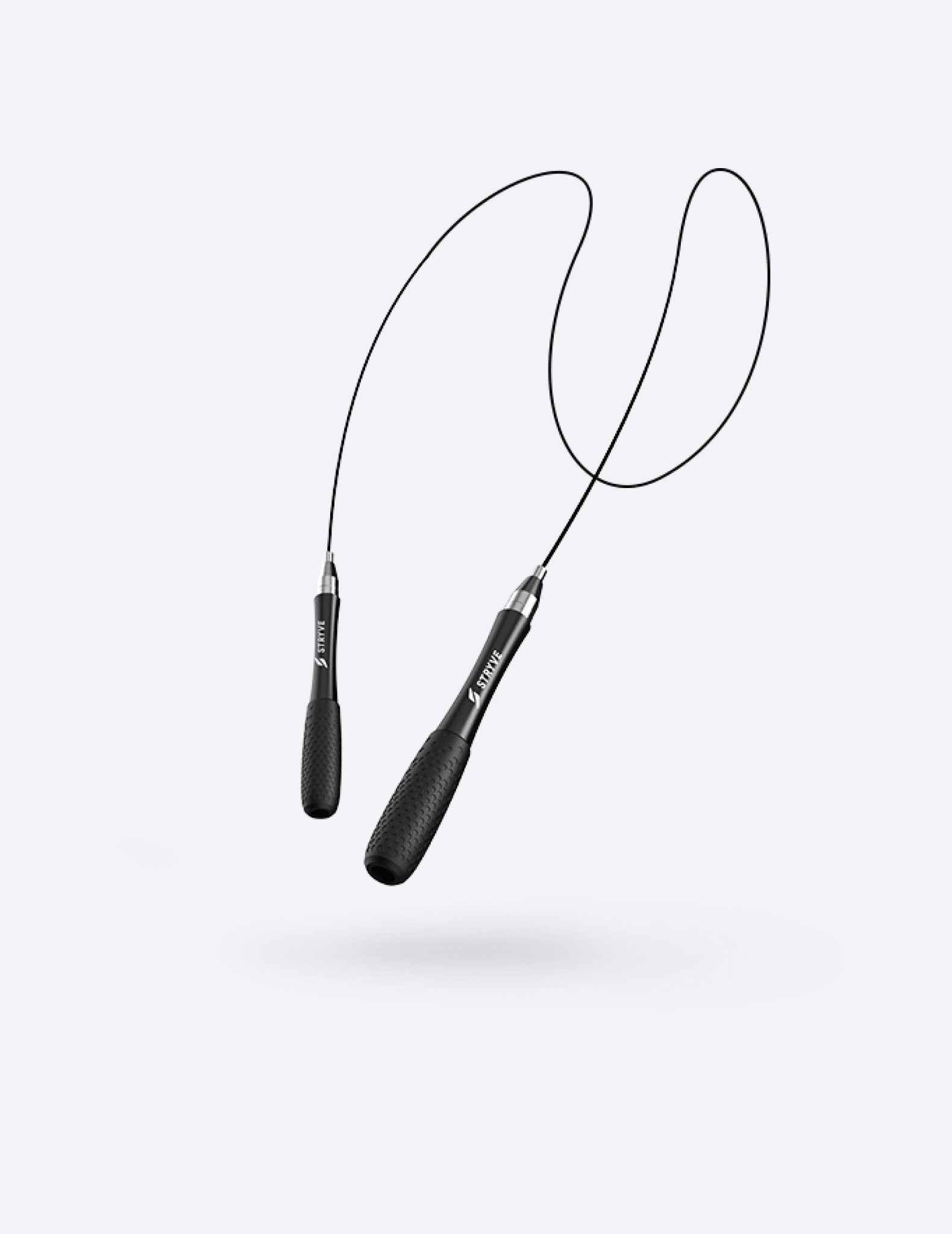
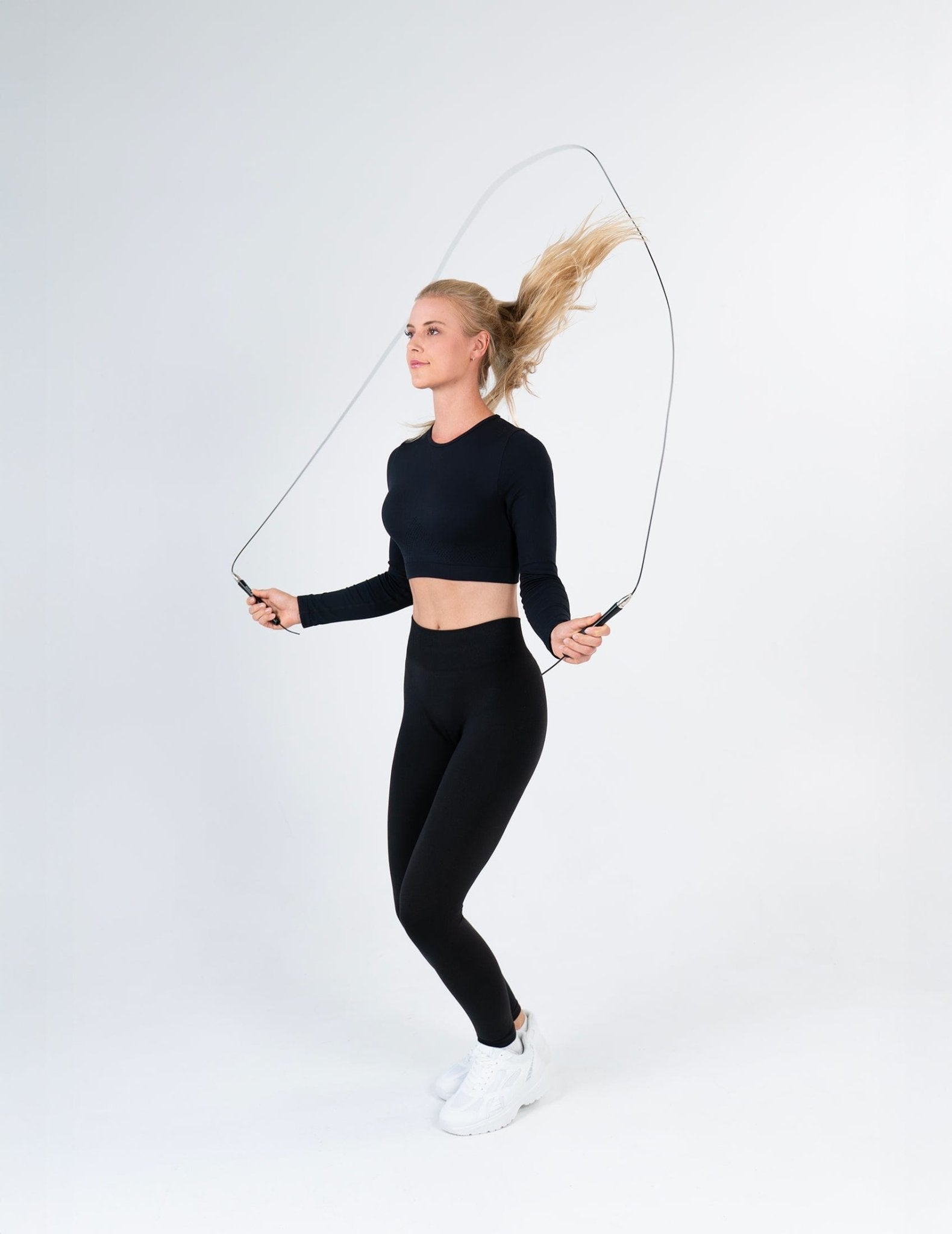
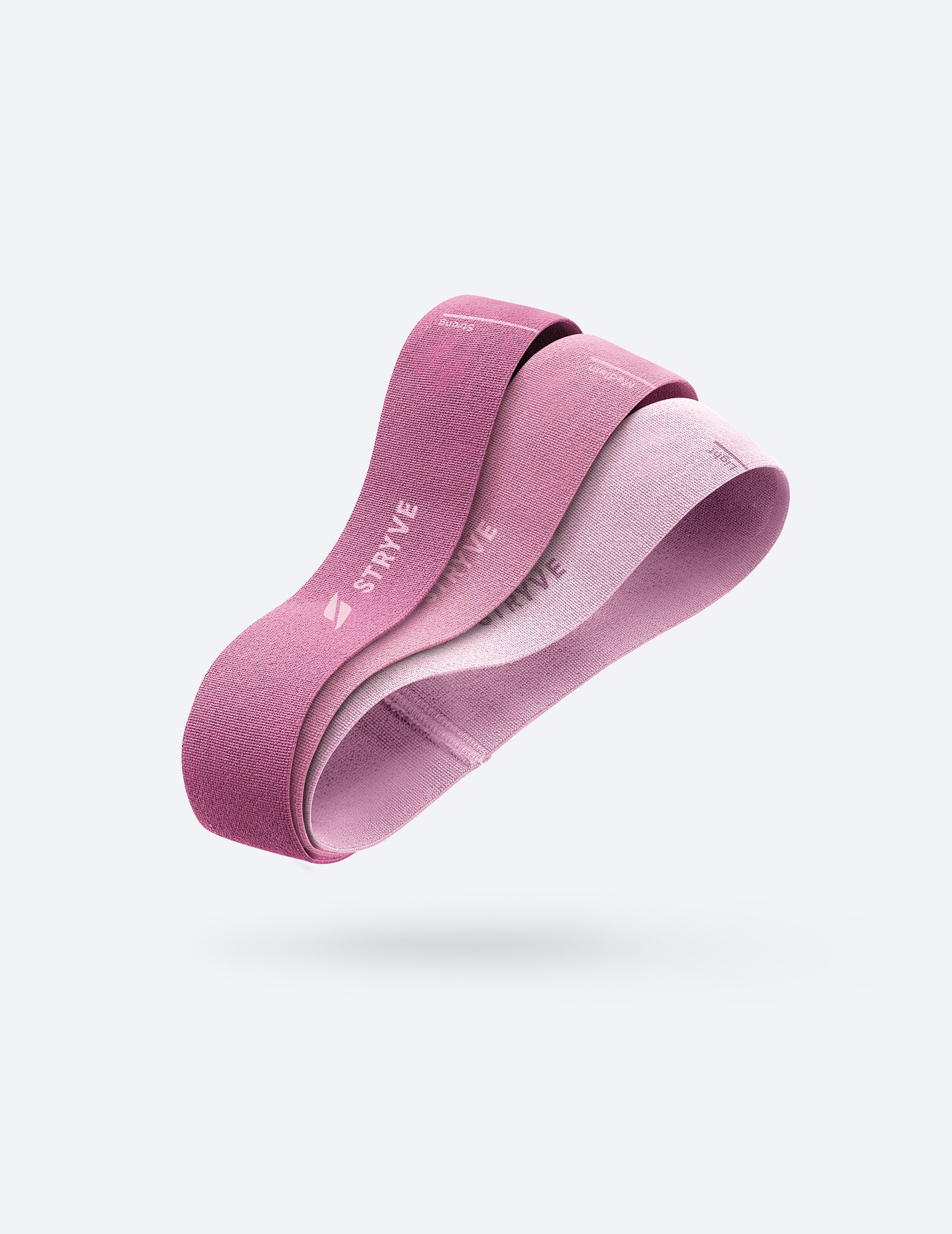
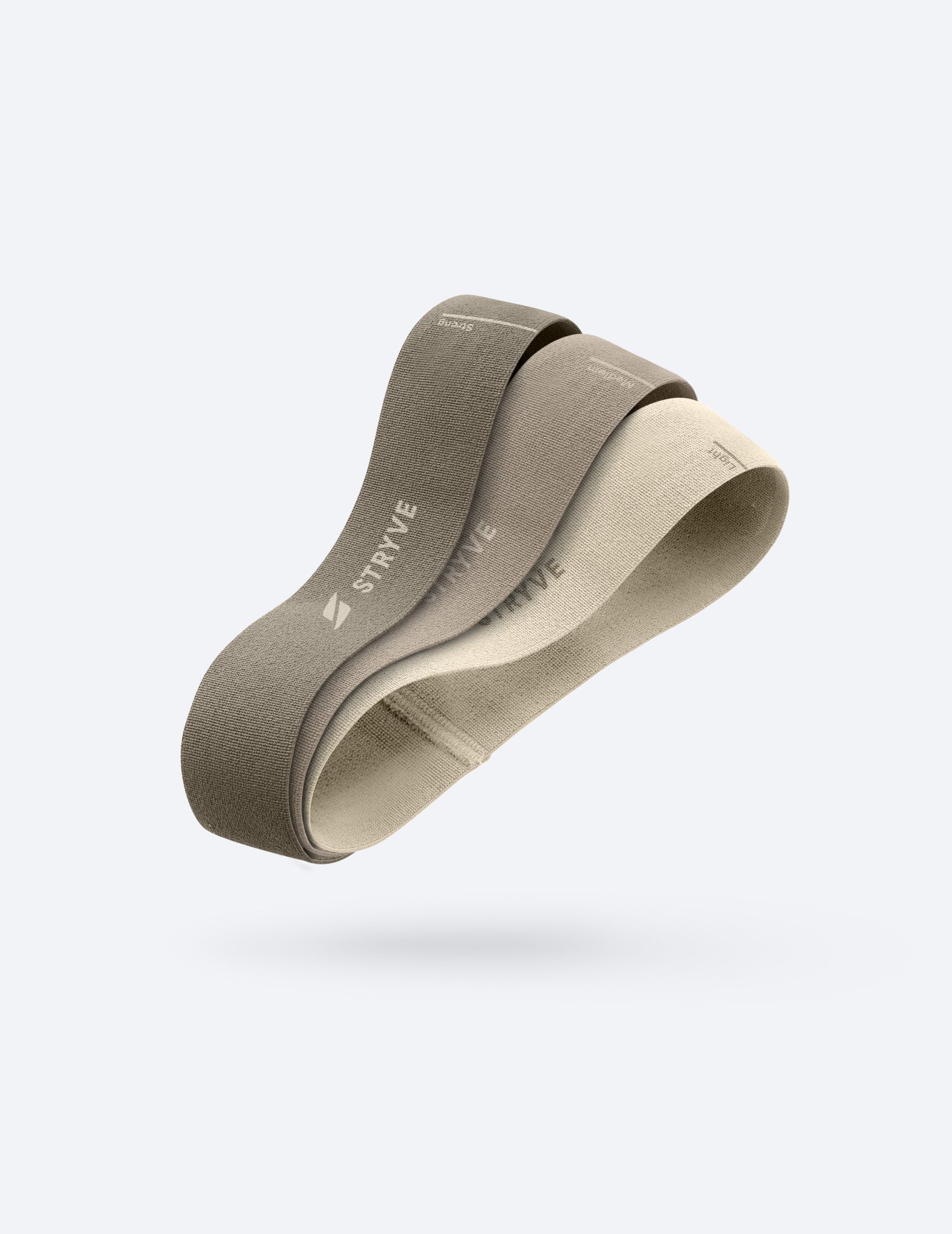
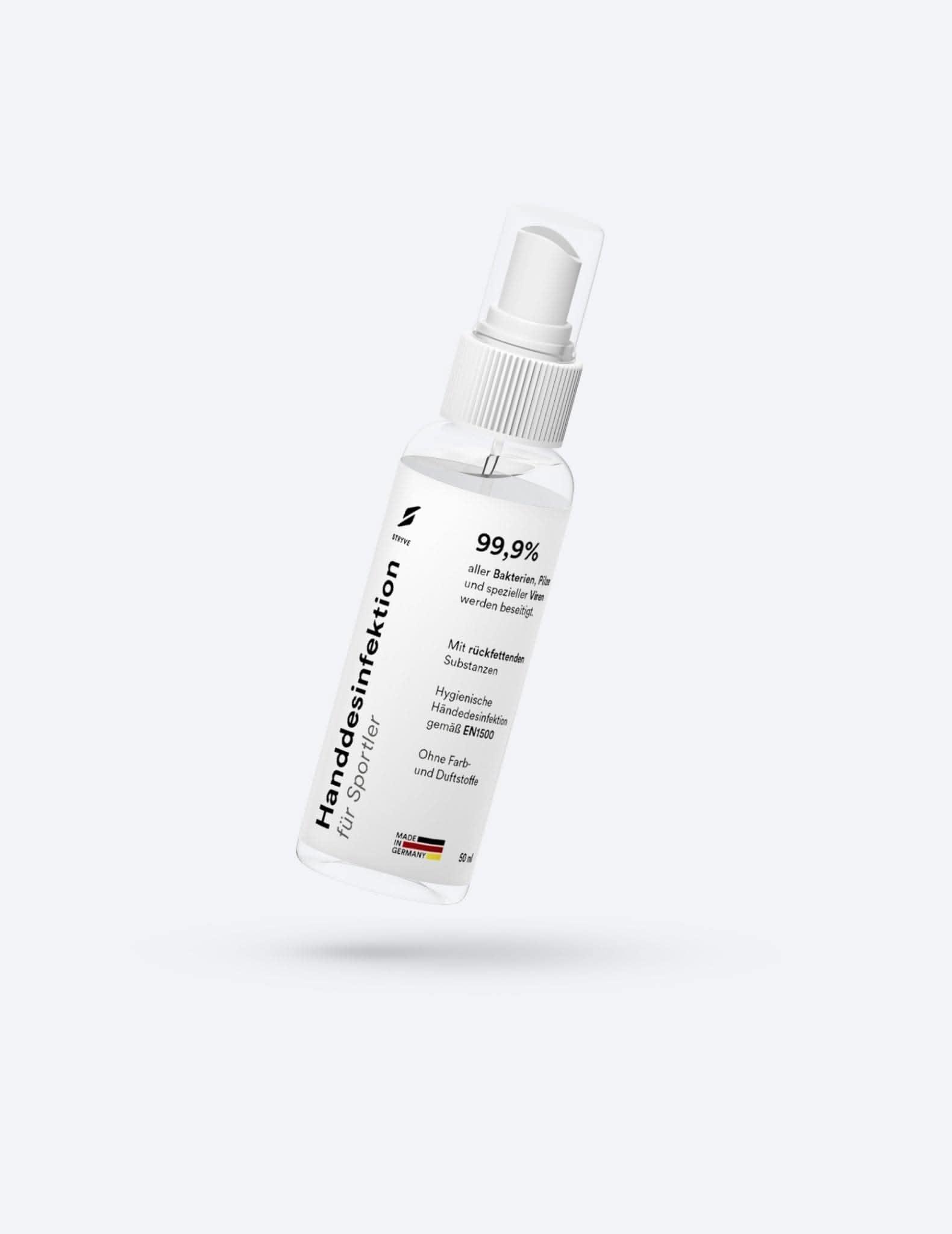
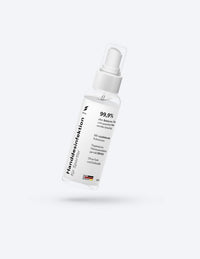
Handdesinfektion für Sportler – antibakteriell & vegan
Angebotab 4,95 €